QUICK START
快速上手
准备硬件、连接设备、配置工具链,开始你的第一次调试。
STEP 01
硬件准备与固件烧录
首先,准备一块 ESP32-S3 开发板。大多数 ESP32-S3 开发板都能完整或部分部署本项目。你可以直接购买成品,也可以参照配套的开源硬件 ↗自行制作。
接着,将固件烧录到开发板中。你可以自行在本地构建与烧录,也可以使用在线烧录工具。
烧录完成后,按照固件配置选择连接模式,并将对应的调试引脚连接到目标芯片上。
STEP 02
连接 AmphiLink
有线模式
使用 USB 线连接调试器与电脑。请连接 ESP32-S3 原生 USB 接口,而非 USB 转串口接口。
无线模式
将调试器连接到与调试电脑相同局域网内的 Wi-Fi。
当调试器无法连接任何已知网络,或尚未配置网络时,会发出名为 AmphiLink-XXXXXX 的热点。使用烧录时设置的管理员密码连接热点,默认密码为 12345678。
连接热点后,访问 192.168.4.1 ↗,使用相同的管理员密码登录配置网页。
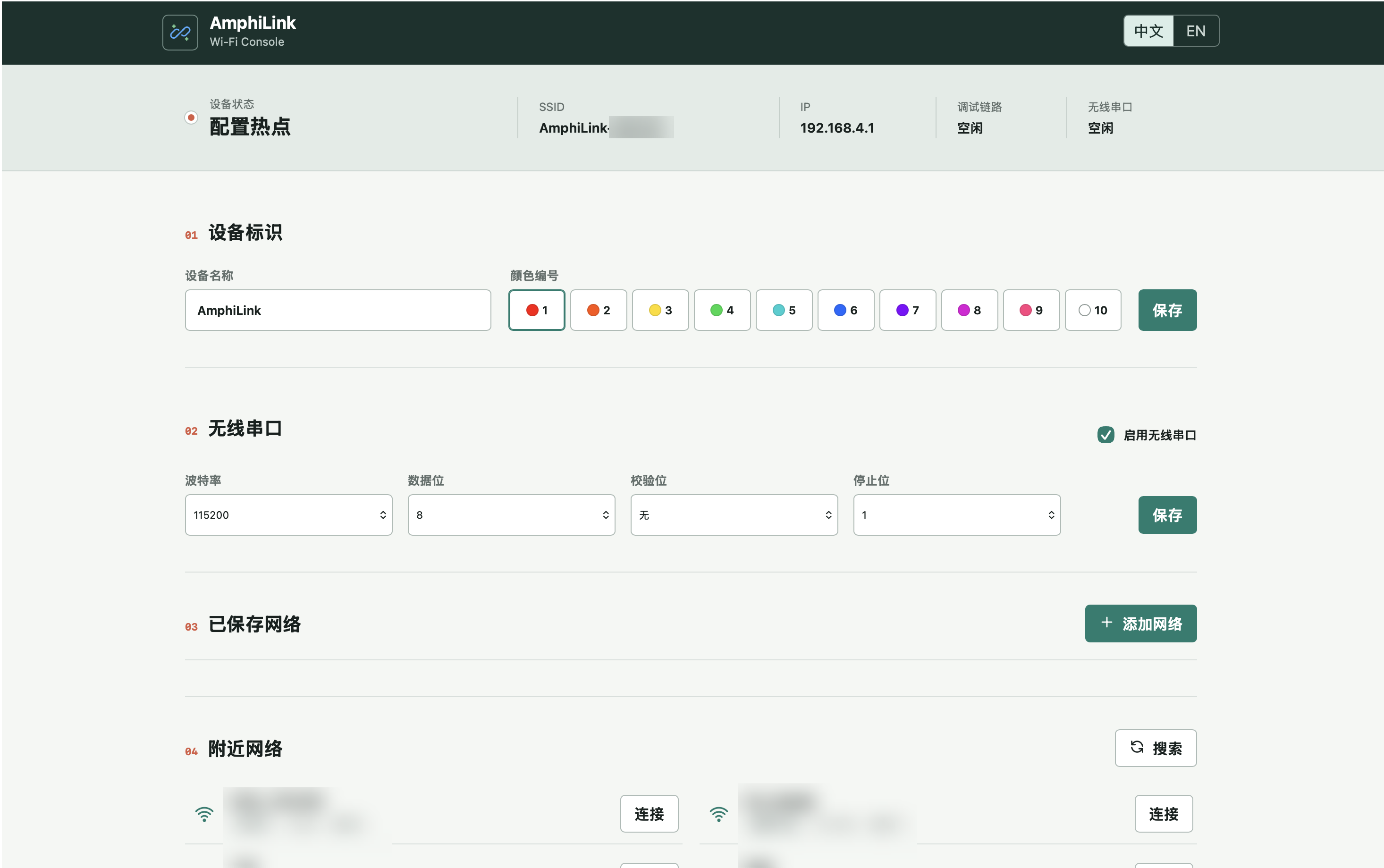
在配置网页中设置调试器名称和颜色 ID,以便辨识设备。配置后,调试器上的 WS2812(如有)会显示对应颜色。
将调试器连接到局域网 Wi-Fi 后,热点会自动关闭。后续可以在同一局域网内访问调试器的 IP 地址,再次进入配置网页。
STEP 03
工具链环境部署
1. 安装 AmphiLink CFG Tool
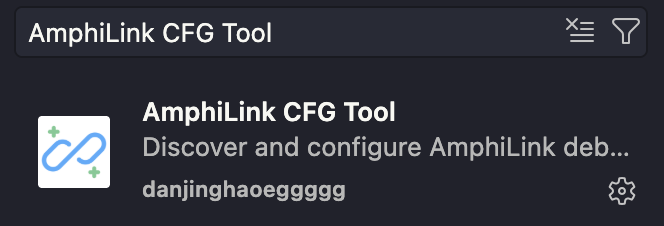
在 VS Code 扩展商店中搜索 AmphiLink CFG Tool 并安装。
AmphiLink CFG Tool 是本项目配套的 VS Code 扩展,支持 Windows、macOS 和 Linux。它可以检查与配置调试工具链环境、选择调试器,并为当前嵌入式工程生成 Cortex-Debug 配置。查看扩展开源仓库 ↗
2. 检查与安装环境
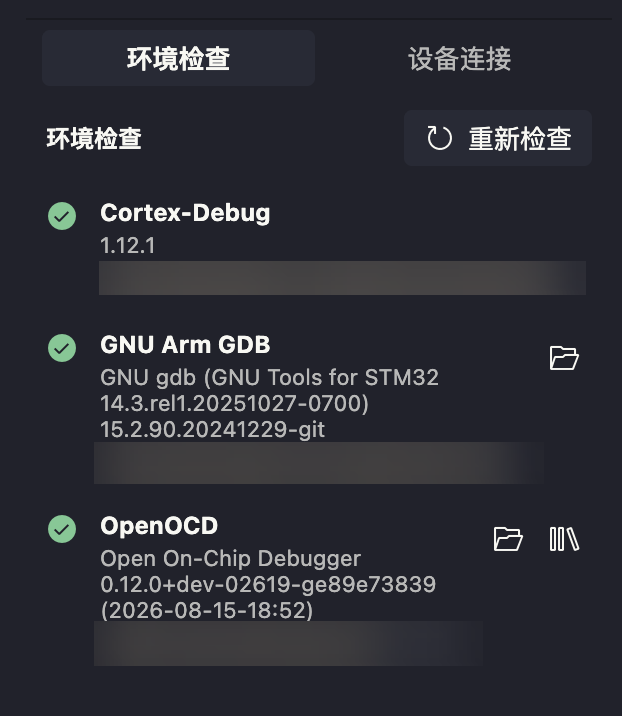
点击 VS Code Activity Bar 中的 AmphiLink CFG Tool 图标,打开“环境检查”页,点击“重新检查”。如果检查不通过,点击安装按钮(下图绿色框),并根据提示安装所需工具。
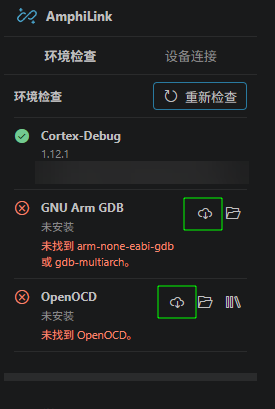
安装后再次点击“重新检查”,刷新检查结果。必要时重启 VS Code 或电脑,重复上述步骤,直至环境检查通过。
STEP 04
开始调试
1. 选择设备
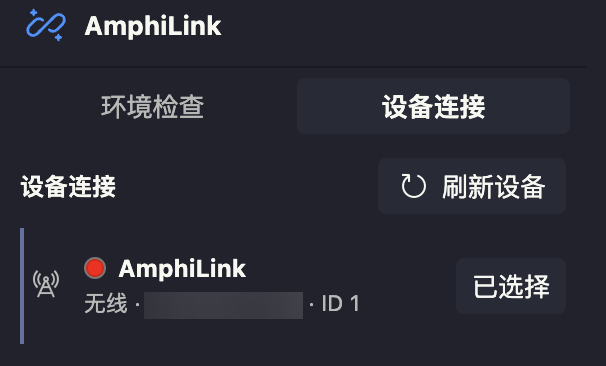
在 AmphiLink CFG Tool 中打开“设备连接”页,点击“刷新设备”并选择调试器。无线设备的名称和颜色圆点与配置网页中的设置对应,也与 WS2812(如有)显示的颜色对应,便于辨识。
2. 生成项目配置
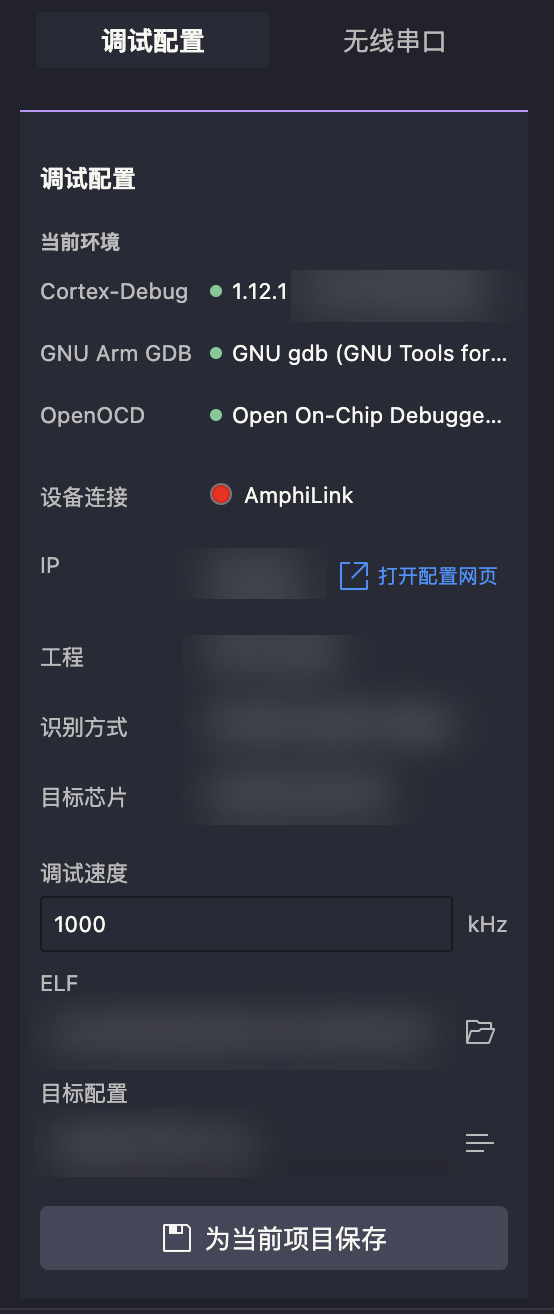
确认“调试配置”,并设置调试速度。通常扩展会自动识别工程、记录 ELF 文件位置并选择目标配置;若自动配置未成功,也可以手动设置。确认无误后,点击“为当前项目保存”。
3. 启动调试
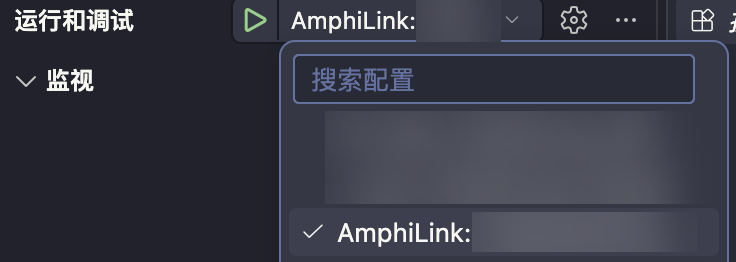
打开 VS Code 的 Run and Debug(运行和调试)视图,选择生成的 AmphiLink Cortex-Debug 配置,然后启动调试。